
.webp)
6 Cách Xử Lý Khi Quá Nhiều Kênh Slack
- Nimbus Expert

- 5 thg 1
- 7 phút đọc
Đã cập nhật: 13 thg 1
Slack là một công cụ giao tiếp được công nhận rộng rãi, và việc bổ sung nhiều tính năng mới trong những năm gần đây đã củng cố vị thế của Slack như một trung tâm cộng tác cho các doanh nghiệp thuộc mọi ngành nghề và quy mô. Salesforce đã mua lại Slack vào năm 2021, và kể từ đó, sự tích hợp giữa hai nền tảng đã được cải thiện đáng kể, trong đó Salesforce Channels là bổ sung mới nhất, hiện đã có mặt trên tất cả các gói Slack.
Là tính năng chủ đạo của Slack mà tất cả người dùng đều quen thuộc và sử dụng hằng ngày, việc quản lý nhiều kênh khác nhau là một phần không thể thiếu trong hành trình trải nghiệm Slack của mỗi người. Hãy cùng khám phá một số cách giúp bạn và người dùng của mình quản lý các kênh Slack một cách hiệu quả hơn.
Kênh Slack
Trước hết, Slack channels (kênh Slack) chính xác là gì? Hiểu một cách đơn giản, đây là cách để tập hợp nhiều người dùng lại với nhau nhằm cộng tác, chia sẻ thông tin và có một không gian riêng cho việc giao tiếp theo thời gian thực. Có hai loại kênh chính mà bạn có thể tạo:

Kênh công khai (Public channels): Nơi các thành viên trong workspace có thể tìm thấy, xem nội dung và tham gia.
Kênh riêng tư (Private channels): Kênh chỉ dành cho người được mời. Những người dùng khác sẽ không thể tìm thấy kênh này khi tìm kiếm.
Với rất nhiều chủ đề và dự án mà nhân viên cần thảo luận, không có gì ngạc nhiên khi số lượng kênh Slack có thể tăng lên rất nhanh.
6 Cách Quản Lý Kênh Slack
Lý tưởng nhất, mỗi khách hàng sử dụng Slack nên thường xuyên xây dựng và đề xuất các nguyên tắc cộng tác, cũng như cách thức quản lý kênh theo thời gian, sao cho phù hợp nhất với doanh nghiệp của mình.
Tuy nhiên, trước mắt, nếu bạn đang tìm kiếm các cách để tối ưu hóa việc sử dụng Slack, thì dưới đây là sáu điều bạn có thể bổ sung ngay vào danh sách của mình!
1. Rời khỏi các kênh không còn hoạt động
Một “người hùng thầm lặng” của Slack chính là tùy chọn cho phép bạn nhanh chóng rời khỏi những kênh mà bạn không còn cần đến.

Tính năng này nằm trong mục “Manage” của phần kênh, cho phép người dùng Slack xem lại các kênh không còn hoạt động mà họ đang tham gia và rời khỏi tất cả cùng lúc hoặc bỏ chọn những kênh mà họ vẫn muốn tiếp tục theo dõi. Chỉ với vài cú nhấp chuột, mọi người có thể dọn dẹp không gian làm việc, giảm bớt sự xao nhãng và dành thời gian cho những việc quan trọng hơn.
2. Sắp xếp kênh theo các Section
Có mặt trên tất cả các gói trả phí, Slack cung cấp tùy chọn linh hoạt cho phép tạo section để cá nhân hóa trải nghiệm sử dụng Slack.
Bất kỳ người dùng nào cũng có thể nhóm các kênh theo phòng ban, chủ đề hoặc bất kỳ cách phân loại nào cần thiết. Tính năng này giúp đội ngũ tập trung trước tiên vào những kênh quan trọng, và chỉ xem các kênh khác khi thực sự cần.
Các section này có thể bao gồm cả channel và direct message. Sau khi tạo section, bạn chỉ cần kéo và thả kênh hoặc cuộc trò chuyện trực tiếp vào section tương ứng.
Ngoài việc sắp xếp sidebar theo các section, đội ngũ của bạn còn có thể thúc đẩy việc chia sẻ kiến thức thông qua Slack Canvas.

Mỗi kênh có thể có nhiều canvas khác nhau, được hiển thị dưới dạng các tab và đóng vai trò như một kho tài nguyên mà đội ngũ có thể cập nhật liên tục. Slack cung cấp nhiều mẫu (template) để bạn khám phá, và tài liệu canvas có thể chèn hình ảnh, các luồng thảo luận (thread); đồng thời có lịch sử phiên bản để theo dõi các thay đổi.
Nhờ đó, bạn không cần phải đăng trực tiếp các bản cập nhật dự án vào kênh nữa, vì mỗi khi canvas được cập nhật, một thông báo sẽ tự động được đăng lên kênh và tất cả người dùng liên quan sẽ được thông báo.

3. Điều chỉnh cài đặt thông báo
Các kênh Slack đôi khi có thể rất sôi động, khiến bạn bị “ngập” trong hàng loạt thông báo. Nhiều tin nhắn trong số đó có thể không liên quan trực tiếp đến bạn, nhưng việc rời khỏi kênh lại không phải lúc nào cũng là lựa chọn khả thi.
Đây chính là lúc tùy chỉnh thông báo phát huy tác dụng!
Với mỗi kênh mà bạn đang tham gia, bạn có thể chỉnh sửa hành vi thông báo và lựa chọn một trong các tùy chọn sau:
All new posts (Tất cả bài đăng mới): Nhận thông báo cho mọi tin nhắn mới trong kênh và các thread bạn đang theo dõi. Cài đặt này rất hữu ích cho những kênh bạn cần giám sát thường xuyên và cập nhật theo thời gian thực.
Just mentions (Chỉ khi được nhắc tên): Bạn chỉ nhận thông báo về những tin nhắn gửi cho toàn bộ kênh, hoặc những tin nhắn có gắn thẻ trực tiếp đến bạn. Tùy chọn này phù hợp với các kênh mà bạn chỉ cần được cập nhật thông tin một cách không thường xuyên.
Nothing (Không thông báo): Cho phép tắt toàn bộ thông báo đẩy cho một kênh cụ thể. Nên sử dụng cho những kênh mà bạn chủ động truy cập khi cần.
Mute channel (Tắt tiếng kênh): Nếu bạn muốn một lựa chọn “ở giữa” giữa chỉ nhắc tên và không thông báo, thì tắt tiếng kênh là giải pháp phù hợp. Khi bị tắt tiếng, bạn vẫn sẽ nhận thông báo khi được gắn thẻ trực tiếp và kênh đó cũng sẽ hiển thị một huy hiệu (badge) bên cạnh.

Ngoài các tùy chọn chính trên, Slack còn cung cấp thêm nhiều cài đặt thông báo khác để bạn khám phá. Hãy dành thời gian điều chỉnh chúng cho phù hợp, không chỉ với các kênh mà còn với tin nhắn trực tiếp và cả trải nghiệm trên thiết bị di động.
4. Kích hoạt Featured Workflows
Nếu bạn đã quản trị Slack một thời gian, rất có thể bạn đã quen thuộc với workflows, và người dùng của bạn cũng vậy. Slack workflows là một tính năng tự động hóa không cần viết code, có sẵn trên các gói Slack trả phí. Những workflow này giúp bạn và đội ngũ tự động hóa nhiều tác vụ khác nhau, từ những việc đơn giản cho đến các tích hợp phức tạp hơn.
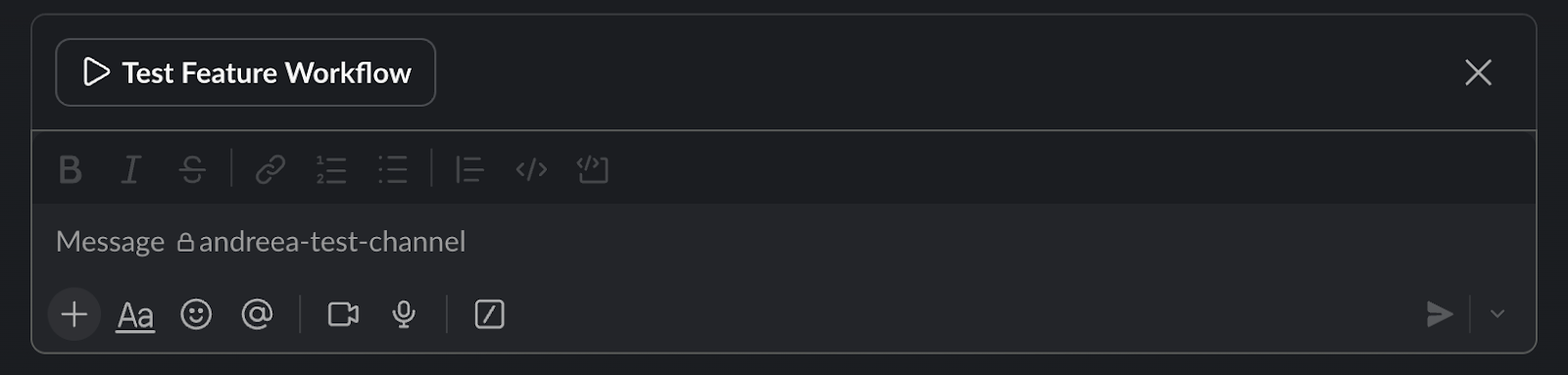
Workflow có thể được khởi chạy theo nhiều cách, nhưng khi nói đến kênh (channel), có một tùy chọn giúp đưa workflow lên vị trí nổi bật. Dù có thể trông hơi “gây gián đoạn”, đó lại chính là mục đích của việc feature một workflow nhằm hạn chế việc người dùng đăng tin nhắn tự do trong kênh và thay vào đó, khuyến khích họ sử dụng workflow đã được gắn nổi bật trên kênh đó.
Việc này có thể thực hiện trong tab Workflows của từng kênh. Bạn có thể chọn tối đa 15 workflow đã được xuất bản để hiển thị dưới dạng các nút bấm khi người dùng bắt đầu soạn tin nhắn.
Vì vậy, nếu bạn cần một cách chuẩn hóa để thu thập yêu cầu hoặc báo lỗi chẳng hạn như chuyển từ kênh Slack sang các nền tảng chuyên dụng thì đây là một giải pháp rất đáng để thử.


5. Làm quen và tận dụng Slack AI
Trí tuệ nhân tạo đang phát triển với tốc độ kỷ lục, và không thể phủ nhận rằng khi được sử dụng đúng cách, AI có thể mang lại cú hích lớn về năng suất. Slack AI hướng tới việc thay đổi cách các đội nhóm cộng tác và làm việc thông qua nhiều tính năng khác nhau, bao gồm cả AI agents. Tuy nhiên, có một tính năng đặc biệt không thể không nhắc đến khi nói về các kênh Slack đó là AI recap (tóm tắt bằng AI) tích hợp sẵn.
Bắt đầu được cung cấp từ gói Business+, tính năng AI daily recap có thể nhanh chóng thay đổi cách đội ngũ của bạn theo dõi những gì đã diễn ra trên nhiều kênh khác nhau.
Bạn không cần phải mở từng kênh và cuộn xem hàng loạt tin nhắn, vì tính năng này chỉ yêu cầu bạn chọn các kênh cần được tóm tắt. Sau đó, bạn chỉ việc ngồi lại và nắm bắt thông tin một cách dễ dàng. Nếu bạn đang sử dụng gói Business+ hoặc Enterprise+ của Slack, hãy thử trải nghiệm ngay AI recap để cảm nhận sự khác biệt.

6. Salesforce Channels
Cuối cùng nhưng không kém phần quan trọng là Salesforce Channels một tính năng mới. Các kênh này có sẵn cho tất cả khách hàng Salesforce, kể cả khi bạn đang sử dụng gói Slack miễn phí, và có thể thay đổi cách đội ngũ của bạn cộng tác xoay quanh các bản ghi (record) cụ thể trong Salesforce, chẳng hạn như Accounts hoặc Opportunities.

Những kênh này có thể được tạo trực tiếp ngay từ Record Page trong Salesforce, với điều kiện đối tượng (object) đã được bật và Slack component đã được thêm vào Record Page đó. Từ bản phát hành Salesforce Winter ’26, việc gửi một tin nhắn trong cửa sổ chat trên record sẽ tự động tạo ra Salesforce Channel; tuy nhiên, tùy chọn liên kết với một kênh đã tồn tại vẫn được giữ nguyên.
Ở phía Slack, đội ngũ của bạn có thể xem chi tiết bản ghi và thực hiện các thay đổi khi cần từ việc sử dụng quick actions, cập nhật các trường dữ liệu, cho đến việc tạo các bản ghi liên quan mà không cần phải chuyển sang giao diện Salesforce.
Ngoài ra, bạn cũng có thể thiết lập quyền truy cập giới hạn cho kênh, đảm bảo rằng chỉ những người dùng có quyền truy cập record trong Salesforce mới có thể xem và tham gia kênh trong tương lai.
Tổng kết
Dù bạn và người dùng của mình đang tham gia bao nhiêu kênh Slack đi nữa, luôn sẽ có ít nhất một cách để cải thiện trải nghiệm và giúp việc cộng tác trở nên trơn tru hơn. Từ việc tinh chỉnh cài đặt thông báo, rời khỏi những kênh đã lâu không sử dụng, cho đến việc bổ sung các tài nguyên liên quan vào Canvas, bạn có rất nhiều lựa chọn để áp dụng.
Còn bạn thì sao, bạn đang tận dụng các kênh trong Slack như thế nào? Hãy chia sẻ với chúng tôi ở phần bình luận bên dưới nhé!


Bình luận