Slack hiện nay là một trong những nền tảng nhắn tin phổ biến nhất dành cho doanh nghiệp, với khoảng 20 triệu người dùng trên toàn thế giới. Tuy nhiên, giữa muôn vàn “tiếng ồn” (thông báo, tin nhắn, kênh trò chuyện…), làm sao bạn có thể duy trì năng suất làm việc?
Slack là gì?
Slack là một ứng dụng nhắn tin dành cho doanh nghiệp, giúp mọi người kết nối với những thông tin họ cần. Điểm cốt lõi của Slack là cho phép mọi người làm việc cùng nhau như một nhóm thống nhất, từ đó thay đổi hoàn toàn cách các tổ chức giao tiếp nội bộ. Slack được xây dựng dựa trên những nguyên tắc chính: kết nối (connected), linh hoạt (flexible) và bao dung (inclusive) trong cách làm việc.
Ban đầu, Slack được phát triển như một công cụ nội bộ cho công ty Tiny Speck của Stewart Butterfield, trong quá trình tạo ra Glitch một trò chơi trực tuyến. Sau đó, ứng dụng được ra mắt công chúng vào tháng 8 năm 2013. Tên “Slack” thực ra là viết tắt của cụm từ tiếng Anh: 👉 “Searchable Log of All Conversation and Knowledge” nghĩa là “Kho lưu trữ có thể tìm kiếm của toàn bộ cuộc trò chuyện và tri thức”.
Vào ngày 21 tháng 7 năm 2021, Salesforce đã mua lại Slack với giá khoảng 27,7 tỷ USD. Thương vụ này khiến Slack trở thành thương vụ mua lại lớn nhất trong lịch sử của Salesforce, và cũng là thương vụ công nghệ lớn thứ hai mọi thời đại.
10 Mẹo và Thủ Thuật Slack
1. Ít hơn là nhiều hơn
Nhiều tin nhắn đồng nghĩa với nhiều thông báo. Nhiều thông báo đồng nghĩa với nhiều phiền nhiễu.
Vì lẽ đó nếu bạn muốn nhắn một đoạn tin nhắn dài cần gửi, hãy chắc rằng bạn sử dụng các đoạn văn trong tin nhắn của mình. Tính năng tùy chọn này có thể được bật trong phần Advanced Preferences.

2. @Channel và @Here
Khi sử dụng các kênh (channels), bạn có thể nhắc đến người dùng khác trực tiếp trong tin nhắn của mình bằng cách dùng @ theo sau là tên hiển thị của người dùng.
Nhưng Slack cũng cho phép bạn gửi thông báo đến toàn bộ kênh, hoặc thậm chí toàn bộ workspace, bằng hai lệnh khác nhau: @channel và @here.
Bạn nên rất cẩn thận khi sử dụng hai lệnh này, đặc biệt trong các kênh có nhiều người dùng, chẳng hạn như #general. Lệnh @channel sẽ gửi thông báo đến tất cả mọi người trong kênh đó, bất kể trạng thái của họ, trong khi @here chỉ gửi thông báo cho những người đang trực tuyến tại thời điểm đó.
Những lệnh này được tạo ra để chia sẻ các thông báo quan trọng, đòi hỏi sự chú ý của mọi người, chẳng hạn như một vấn đề khẩn cấp trong dự án. Chúng không được tạo ra để chia sẻ ảnh gif mèo (trừ khi bạn đang ở trong kênh #catgif).
Một điều cần chú trọng ghi nhớ là chủ sở hữu và quản trị viên có thể giới hạn quyền của người dùng trong việc sử dụng các lệnh này.
3. Quy tắc đặt tên nhất quán cho các kênh
Xây dựng quy tắc đặt tên cho các kênh là một cách tuyệt vời để đảm bảo rằng mọi người có thể nhanh chóng tìm thấy các kênh và thông tin mà họ cần. Các kênh được sắp xếp theo thứ tự bảng chữ cái, vì vậy hãy thêm tiền tố (prefix) vào tên kênh để các kênh có thể được nhóm lại với nhau.
Ví dụ, với các kênh hỗ trợ dự án, bạn có thể đặt tên kênh là #project– theo sau là tên của dự án, chẳng hạn như #project-flowmigration hoặc #project-leadgen.

Bạn cũng có thể tạo các kênh dành riêng cho từng nhóm (team). Quy tắc đặt tên trong trường hợp này có thể đơn giản hơn, chỉ cần bao gồm tên của nhóm. Ví dụ, đối với nhóm
Salesforce, bạn có thể đặt tên kênh là #sfteam.
Hãy đảm bảo rằng quy tắc đặt tên kênh được ghi lại rõ ràng và chia sẻ với tất cả mọi người trong tổ chức của bạn.
4. Kênh phải có mục đích rõ ràng
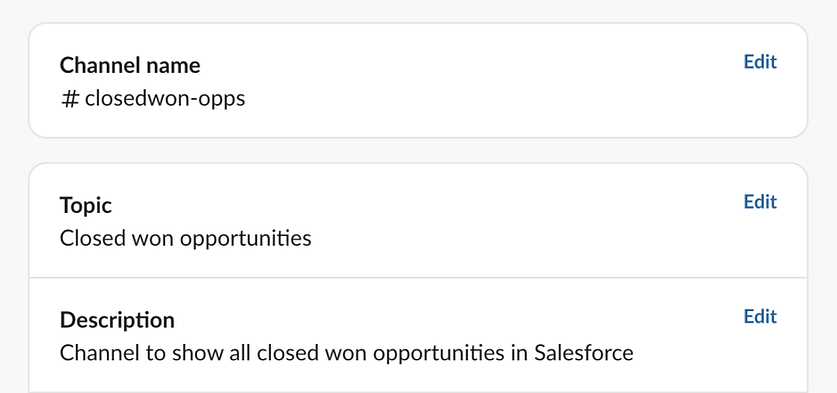
Không có lý do gì để tạo ra một kênh nếu nó không có mục đích cụ thể. Hãy thêm chủ đề (topic) và phần mô tả (channel description) để mọi người đều biết kênh đó được tạo ra để làm gì.
5. Tận dụng biểu tượng cảm xúc
Với một công cụ đơn giản như vậy, biểu tượng cảm xúc (emoji) trong Slack lại có thể rất hữu ích. Đây là cách nhanh chóng và dễ dàng để phản hồi một tin nhắn chỉ bằng một cú nhấp chuột.
Bạn cũng có thể tích hợp emoji vào quy trình làm việc (workflow) của mình. Ví dụ, mọi người có thể dùng biểu tượng 👀 để cho biết họ đang xem xét một nội dung nào đó, và sau đó thêm biểu tượng ✅ khi họ hoàn tất việc xem xét.
Thói quen phản hồi bằng emoji cũng giúp giảm bớt tin nhắn thừa và tiếng ồn trong Slack!
6. Sử dụng chuỗi hội thoại (Use Threads)
Chuỗi hội thoại (Threads) về cơ bản là các cuộc trò chuyện liên tục. Chúng rất hữu ích cho việc hợp tác, thảo luận hoặc làm việc nhóm trong các kênh dự án.
Bạn có thể yêu cầu làm rõ một vấn đề hoặc chia sẻ ý tưởng, mà vẫn đảm bảo chỉ những người liên quan mới nhận được thông báo không làm biểu tượng tin chưa đọc của cả kênh nhấp nháy loạn lên.
Nếu bạn đã viết một tin nhắn trong chuỗi nhưng nhận ra rằng nội dung đó cũng nên được chia sẻ công khai trong kênh, bạn có thể chọn vào ô “Also send to #channel” bên dưới tin nhắn để gửi đồng thời vào kênh.
7. Chia sẻ tệp hữu ích trong kênh
Hãy tải lên các tệp quan trọng liên quan đến chủ đề hoặc dự án, và đăng một tin nhắn chào mừng để bắt đầu cuộc trao đổi. Bạn có thể tải tệp lên giống như khi đính kèm tệp trong email, bằng cách nhấp vào biểu tượng chiếc kẹp giấy (📎) trong cửa sổ soạn tin nhắn của mình.
8. Chế độ Không làm phiền

Đây là một tính năng dành cho chính bạn hơn là cho người khác. Tất cả chúng ta đều cần có thời gian để nghỉ ngơi và tách mình khỏi công việc, và Slack cho phép bạn làm điều đó bằng cách thiết lập giờ làm việc bạn sẽ chỉ nhận thông báo trong khung giờ đó.
9. Đồng bộ trạng thái

10. Huddles
-
Ghi chú ngay trong chuỗi hội thoại (huddle thread),
-
Chia sẻ màn hình,
-
Thêm phản ứng bằng emoji,
-
Và thậm chí bật phụ đề trực tiếp (live captions) — hiện tại mới chỉ hỗ trợ tiếng Anh.
Nếu bạn dùng phiên bản miễn phí của Slack, mỗi Huddle chỉ hỗ trợ tối đa 2 người. Còn với phiên bản trả phí, con số này có thể lên đến 50 người.
Tích hợp với Salesforce
Vì Slack hiện đã trở thành một phần của Salesforce, nên sẽ không còn bao lâu nữa trước khi tất cả các sản phẩm thuộc hệ sinh thái Salesforce Cloud được tích hợp chặt chẽ với Slack.
Hiện tại, trong thư mục ứng dụng của Slack (Slack App Directory), bạn có thể tìm thấy các ứng dụng dành cho Sales Cloud, Service Cloud, Quip, và Heroku.Ngoài ra, khách hàng cũng có thể sử dụng Slack API để xây dựng các tích hợp tùy chỉnh, giúp kết nối Slack với các dịch vụ Salesforce khác.
Tổng kết
Dường như các doanh nghiệp đang dần chuyển dịch khỏi sự phụ thuộc vào email, và thay vào đó tập trung nhiều hơn vào các ứng dụng nhắn tin như Slack và 20 triệu người dùng trên toàn thế giới chính là minh chứng rõ ràng nhất!
Chúng tôi hy vọng rằng bạn đã thích thú với 10 mẹo Slack giúp nâng cao năng suất làm việc!